- Na lista de Exames, clique no olho Abrir exame, ou no nome do paciente.
- A imagem abre. À direita, as miniaturas das séries. Clique numa para trocar.
- Na barra da esquerda, escolha a ferramenta. Ela vale para o botão esquerdo do mouse.
- A roda do mouse sempre aproxima. O botão direito sempre move a imagem.
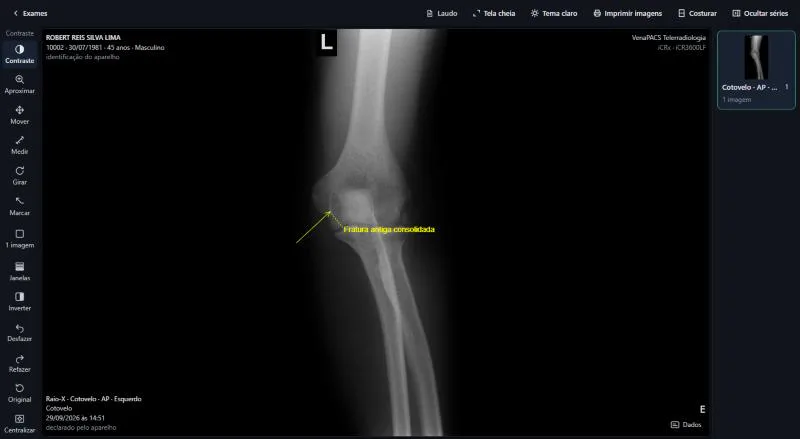
As ferramentas
- Contraste: arraste sobre a imagem para clarear ou escurecer.
- Aproximar: abre Aproximar, Lupa, Ajustar, 1:1 e Recorte.
- Mover: arraste para deslocar a imagem.
- Medir: abre Medir, Ângulo, Cobb e Calibrar. Veja Como medir na imagem.
- Girar: abre 90° à direita, 90° à esquerda, Espelhar, Virar e Girar.
- Marcar: seta com texto, círculo e quadrado. Veja Como marcar a imagem.
- Janelas: os contrastes prontos. Veja Como usar os contrastes prontos.
- O arranjo: 1 imagem, 1×1 ou 2×2, para ver mais de uma imagem ao mesmo tempo.
- Soltos, embaixo: Inverter, Desfazer, Refazer, Original e Centralizar.
Clicar num botão de grupo, como Aproximar, só abre as opções. Escolha a opção na lista.
Original volta a imagem como chegou do aparelho. As marcas salvas no exame continuam.
No alto da tela
- Exames: volta para a lista.
- Laudo: abre o laudo ao lado da imagem.
- Tela cheia ou Modo foco: a imagem ocupa a tela toda. Esc sai do modo foco.
- Tema escuro ou Tema claro.
- Imprimir imagens, Costurar e Ocultar séries, quando a pessoa pode usar.
O botão Dados, no canto de baixo, mostra ou esconde os textos sobre a imagem.
Se houver um laudo com texto não salvo, o app pergunta antes de sair: Continuar editando ou Descartar e sair.